Tampilkan postingan dengan label VIRTUALBOX. Tampilkan semua postingan

Senin, 18 November 2019

KONFIGURASI DHCP SERVER PADA DEBIAN


APA ITU DHCP ???

DHCP merupakan singkatan dari Dinamyc Host Configuration Protocol adalah sebuah layanan yang secara otomatis memberikan nomor IP kepada komputer yang memintanya. komputer yang memberikan nomor IP inilah yang disebut sebagai DHCP server, sedangkan komputer yang melakukan request disebut DHCP Client. fungsi DHCP Seperti yang sudah diterangkan. fungsi DHCP ini adalah dapat memberikan nomor IP secara otomatis kepada komputer yang melakukan request.
DHCP server merupakan komputer yang berfungsi memberi pinjaman IP address ke host yang ada. Sedangkan host yang mendapat pinjaman IP address dari DHCP server tersebut biasa disebut DHCP Client. Jadi, dimana ada server pasti ada client juga
FUNGSI DHCP 
  • DHCP memiliki fungsi utama mendistribusikan IP address secara otomatis kepada setiap client yang terhubung dengan jaringan komputer
  • DHCP akan memberikan kemudahan bagi seorang network administrator dalam mengelola jaringan komputer, karena alokasi IP address dapat ditentukan secara otomatis dan dalam satu kali kerja
  •  DHCP server selain bisa memberikan IP address secara dinamik, juga bisa memberikan IP address secara statis kepada client yang terhubung ke jaringan komputer
  •  DHCP memberikan kemudahan dalam proses komunikasi data antar komputer

Step By Step 

 Masukkan dvd terlebih dahulu dengan mengetik apt-cdrom add lalu masukkan dvd1

Lalu ketikkan perintah apt-get install isc-dhcp-server lalu enter


Selanjutnya setting IP Address dengan mengetik perintah nano /etc/network/interfaces lalu isikan seperti di bawah ini lalu simpan dengan cara CTRL+X lalu Y


Edit file dhcpd.conf dengan mengetik nano /etc/dhcp/dhcpd.conf lalu cari script yang seperti ini dan hapus tanda # kecuali yang paling atas pada A slightlty... 


lalu ganti IP nya menjadi seperti dibawah ini (subnet = network, netmask = netmask, range = ip address, samping range = broadcast, bawahnya diisi ip address kecuali pada option broadcast-address diisi broadcast untuk bawahnya biarkan saja) lalu CTRL+X lalu Y


Selanjutnya ketik perintah nano /etc/default/isc-dhcp-server dan isi pada bagian paling bawah (INTERFACES="eth0") kemudian CTRL=X lalu Y


Ketik perintah ifconfig untuk memunculkan IP jika seperti dibawah ini maka IP sudah muncul, jika belum muncul bisa panggil dengan ifup eth0


Lalu terakhir restart dhcp server nya dengan mengetik perintah /etc/init.d/isc-dhcp-server restart
jika tampilannya OK maka berhasil

itu tadi sobat langkah-langkah untuk mengkonfigurasi DHCP,Semoga ilmunya dapat bermanfaat.


KONFIGURASI ASTERISK DI DEBIAN 8 MENGGUNAKAN VIRTUALBOX

KONFIGURASI ASTERISK DI DEBIAN 8 MENGGUNAKAN VIRTUALBOX


 Voice over Internet Protocol (VoIP) adalah teknologi yang memungkinkan percakapan suara jarak jauh media internet.Wikipedia

Berikut adalah langkah-langkah dalam mengkonfigurasikan asterisk di debian 8 menggunakan virtual box.

Siapkan terlebih dahulu :
- aplikasi softphone, di sini saya menggunakan aplikasi Xlite(Download) dan MicroSIP(Download)
- debian 8 yang sudah terinstall, kalo belum menginstall debian 8 nya bisa klik Di Sini!!!


- Pertama buka virtualbox dan ubah mode jaringannya ke host-only adaptepter


- buka debiannya dan atur IP Addressnya dengan perintah
nano /etc/network/interfaces


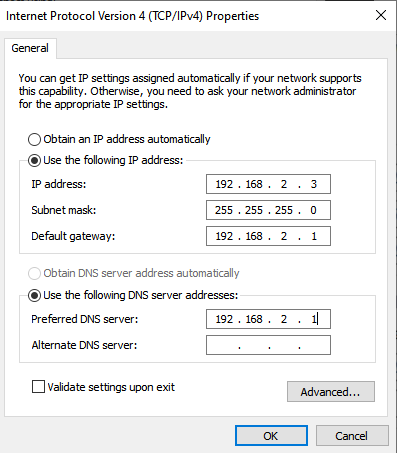
- sekarang atur IP yang ada di Windowsnya, bukaseperti yang ada pada gambar dibawah dan setting ipnya agar sekelas dengan debainnya.

- setelah itu buka debiannya dan restart dulu dengan perintah
 /etc/init.d/networking restart

setelah itu coba apakah sudah ada ipnya dengan perintah
ifconfig

 jika belum ada maka kita restart seperti diatas dan cek lagi ifconfig, setelah itu coba ping di debian ping ke ip komputernya dan sebaliknya

- install asterisknya
apt-get install asterisk

- konfigurasi pada file sip.conf
 nano /etc/asterisk/sip.conf

- tambahkan konfigurasi berikut pada bagian paling bawah


keterangan :
[general] =  wajib dimasukkan sebagai perintah umum yan diguanakan pada asterisk
[100]/[200] = digunakan untuk username penggunaan layanan VoIP sekaligus nomer telepon yang digunakan
secret = berarti password

- kemudian konfigurasi file extensions.conf
nano /etc/asterisk/extensions.conf

- tambahkan konfigurasi berikut pada bagian paling bawah


- kemudian restart asterisknya dengan perintah
 /etc/init.d/asterisk restart

- buka aplikasi X-lite dan MicroSIP dan konfigurasinya

1. X-lite masukkan konfigurasi seperti gambar dibawah


* kita isikan domainya dengan IP debainnya

2. MicroSIP dan masukkan konfigurasinya


* kita isikan domainya dengan IP debainnya

- setelah itu coba panggil, maka hasilnya seperti ini


Terima kasih sudah menyempatkan waktu anda untuk membaca tutorial ini, Semoga bermanfaat

PENGERTIAN DAN KOMPONEN PADA TRIXBOX

PENGERTIAN DAN KOMPONEN PADA TRIXBOX


  • APA ITU TRIXBOX ?
Trixbox adalah sebuah VoIP server yang dibuat menjadi satu dengan system operasi LINUX Centos. Trixbox bersifat open source yang artinya setiap orang dapat mengetahui source code programnya dan memperolehnya secara gratis. Trixbox cocok digunakan untuk pengguna rumahan maupun lembaga.

  • KOMPONEN YANG DIGUNAKAN TRIXBOX
komponen  yang digunakan trixbox adalah sebgaia berikut : 
  1. Sistem Operasi : CentOS Linux
  2. Database : MySQL
  3. VoIP Server : Asterisk
  4. Tampilan GUI : FreePBX2. 


Rabu, 13 November 2019

INSTALL SAMBA SERVER

Cara Install dan Konfigurasi Samba Server


PENGERTIAN SAMBA

Samba server adalah program yang menyediakan layanan berbagi berkas atau file server dan berbagi printer atau lainnya. Berikut ini langkah-langkah konfigurasi Samba Server pada debian 8.

Sebelum konfigurasi samba server kita harus menginstall samba terlebih dahulu dengan perintah
apt-get install samba
jika proses install telah selesai kita langsung saja lanjut ke konfigurasi samba server
nano /etc/samba/smb.conf

setelah itu scroll sampai di bagian pojok bawah dan tambahkan script berikut
[desi.net]
path = /home/desi
browseable = yes
writeable = yes
guest ok = yes
public = yes
read only = no
security = user
 kemudian simpan script tersebut dengan CTRL+X kemudian "Y" lalu Enter

kemudian membuat user untuk mengakses samba.
smbpasswd -a desi
setelah itu restart samba dengan perintah
service smbd restart
waktunya pengujuan konfigurasi dengan klik Windows+R masukkan ipserver,

jika anda bisa masuk difolder berarti langkah konfigurasi berhasil, seperti contoh dibawah ini.
Sekian dari saya semoga bermanfaat dan jangan lupa untuk tetap menambah ilmu.

Selasa, 22 Oktober 2019

KONFIGURASI ASTERISK DI DEBIAN DENGAN VIRTUALBOX

KONFIGURASI ASTERISK DI DEBIAN MENGGUNAKAN VIRTUALBOX


Assalamualaikum Wr.Wb. Pada kesempatan kali ini saya akan berbagi cara Konfigurasi Asterisk Di Debian 8 Menggunakan VirtualBox. 

Voice over Internet Protocol (VoIP) adalah teknologi yang memungkinkan percakapan suara jarak jauh media internet.Wikipedia

Siapkan :
- aplikasi softphone, di sini saya menggunakan aplikasi Xlite dan MicroSIP
- debian 8 yang sudah terinstall

Berikut adalah langkah-langkah konfigurasi asterisk di debian 8 menggunakan virtual box:

Pertama buka virtualbox dan ubah mode jaringannya ke host-only adapter

Lalu buka debiannya dan atur IP Addressnya dengan perintah

nano /etc/network/interfaces

Sekarang atur IP yang ada di Windowsnya, bukaseperti yang ada pada gambar dibawah dan setting ipnya agar sekelas dengan debainnya.

 Setelah itu buka debiannya dan restart dulu dengan perintah

 /etc/init.d/networking restart

 Setelah itu coba apakah sudah ada ipnya dengan perintah

ifconfig

Jika belum ada maka kita restart seperti diatas dan cek lagi ifconfig, setelah itu coba ping di debian ping ke ip komputernya dan sebaliknya

Lalu install asterisknya

apt-get install asterisk

Konfigurasi pada file sip.conf

nano /etc/asterisk/sip.conf

Tambahkan konfigurasi berikut pada bagian paling bawah
keterangan :
[general] =  wajib dimasukkan sebagai perintah umum yan diguanakan pada asterisk
[100]/[200] = digunakan untuk username penggunaan layanan VoIP sekaligus nomer telepon yang digunakan
secret = berarti password

 Kemudian konfigurasi file extensions.conf

nano /etc/asterisk/extensions.conf

Tambahkan konfigurasi berikut pada bagian paling bawah

 kemudian restart asterisknya dengan perintah

/etc/init.d/asterisk restart


 Langkah selanjutnya buka aplikasi X-lite dan MicroSIP dan konfigurasinya sebagai berikut:

1. X-lite masukkan konfigurasi seperti gambar dibawah
* kita isikan domainya dengan IP debainnya

2. MicroSIP dan masukkan konfigurasinya
* kita isikan domainya dengan IP debainnya

setelah itu coba panggil, maka hasilnya seperti ini

Terima kasih sudah menyempatkan waktu anda untuk membaca tutorial ini, Semoga bermanfaat amin. Jika ada saran dan kritik bisa komentar dibawah ini, sekian Wassalamualaikum Wr.Wb.